Letzte Dateien zeigt alle Dateien, die in deinen Langdock-Chats erstellt oder hochgeladen wurden. KI-generierte Dokumente und Präsentationen, direkt im Chat hochgeladene Dateien und aus verbundenen Integrationen importierte Dateien erscheinen hier.
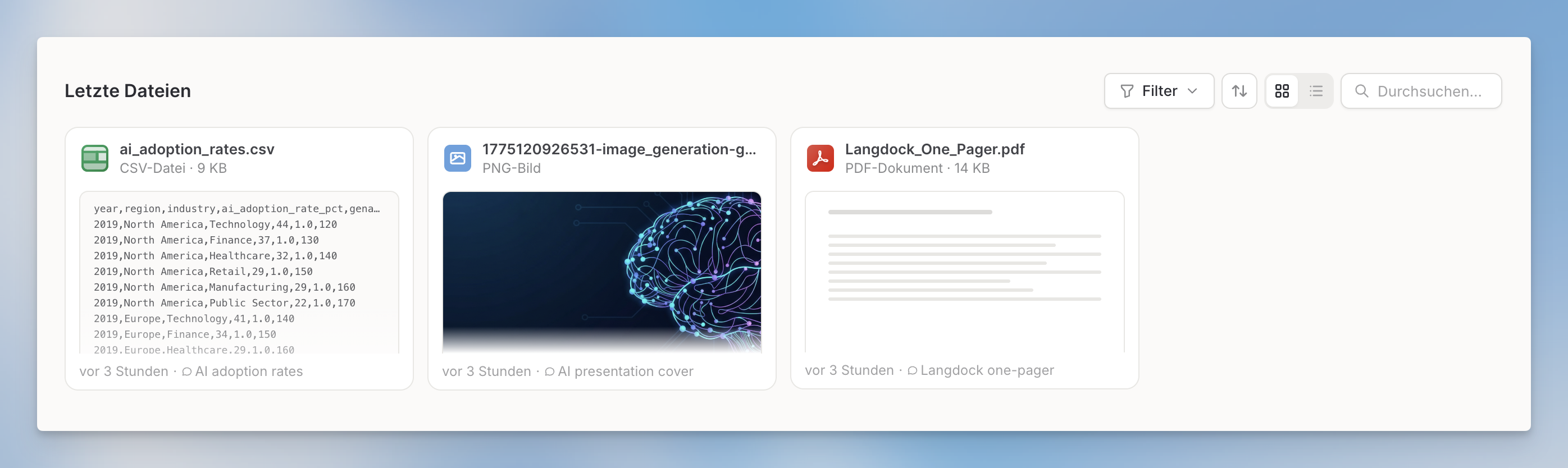
Was in Letzten Dateien erscheint
Letzte Dateien zeigt Dateien je nach Herkunft:
| Herkunft | Was enthalten ist |
|---|
| Generiert | Dokumente und Präsentationen, die Langdock im Chat erstellt hat |
| Hochgeladen | Dateien, die du direkt in einen Chat hochgeladen hast |
| Importiert | Dateien, die aus verbundenen Integrationen übernommen wurden |
Letzte Dateien folgt den Chat-Datenaufbewahrungseinstellungen deines Workspaces. Wenn ein Chat gelöscht wird, werden die dazugehörigen Dateien ebenfalls aus Letzten Dateien entfernt.
Raster- und Listenansicht
Wechsle zwischen Rasteransicht (Vorschaukacheln) und Listenansicht (Zeilen mit Details) über den Ansichts-Umschalter oben rechts im Bereich Letzte Dateien. Deine Einstellung wird automatisch gespeichert.
Filtern
Nutze die Filtersteuerung, um Dateien einzugrenzen:
- Dateityp: Dokumente, Präsentationen oder PDFs
- Datum: Nach Erstellungsdatum filtern
- Herkunft: Hochgeladen, Generiert oder Importiert
Dateiaktionen
Für jede Datei stehen Aktionen im Kontextmenü oder in der Aktionsleiste zur Verfügung:
| Aktion | Beschreibung |
|---|
| Vorschau | Dateivorschau öffnen |
| Herunterladen | Originaldatei herunterladen |
| Zum Chat springen | Den ursprünglichen Chat der Datei öffnen |
| Chat starten | Neuen Chat mit dieser Datei starten |
| In Ordner verschieben | Datei in einen Ordner verschieben |
| Löschen | Datei dauerhaft entfernen |
Dateivorschau
Dateien können auf drei Arten vorgeschaut werden:
Vorschaukachel. Direkt auf jeder Dateikarte in der Rasteransicht sichtbar. Fahre bei mehrseitigen Dateien mit der Maus darüber, um durch die Seiten zu scrollen.
Seitenleiste. Klicke auf eine Datei, um eine skalierbare Vorschau in einer Seitenleiste zu öffnen, ohne Dateien zu verlassen.
Vollbild. Öffne die Vollbildansicht für eine größere Vorschau. Mehrseitige Dateien (Dokumente, Präsentationen) zeigen einen Folien-Vorschaustreifen zur schnellen Navigation. Präsentationen unterstützen zusätzlich einen Präsentationsmodus.
Stapelaktionen
Wähle mehrere Dateien mit Shift + Klick aus, um Stapelaktionen zu aktivieren. Unten erscheint eine Leiste mit folgenden Optionen:
- Herunterladen: Alle ausgewählten Dateien herunterladen
- In Ordner verschieben: Alle ausgewählten Dateien auf einmal in einen Ordner verschieben
- Löschen: Alle ausgewählten Dateien entfernen
Dateien in einen Ordner verschieben
Wähle im Kontextmenü einer Datei In Ordner verschieben und wähle den Zielordner. Das geht auch für mehrere Dateien gleichzeitig über die Stapelauswahl.
Sobald eine Datei verschoben wurde, ist sie im jeweiligen Ordner zugänglich und kann dort per @-Erwähnung im Chat für KI-gestützte Suche verwendet werden. 
