

Unterstützte Formate
Vorlagen können in folgenden Formaten hochgeladen werden:| Dateityp | Endungen |
|---|---|
| Präsentationen | .pptx, .ppt, .potx |
| Dokumente | .docx, .dotx |
| PDFs | .pdf |
Vorlagen durchsuchen und verwenden
Vorlagengalerie öffnen
Klicke in Dateien auf Alle Vorlagen im Bereich Neue Datei erstellen, um die Vorlagengalerie zu öffnen. Du kannst auch direkt beim Erstellen einer neuen Datei im Chat auf Vorlagen zugreifen. Jeder Modus (Dokument, Präsentation) zeigt einen Bereich Vorlage verwenden.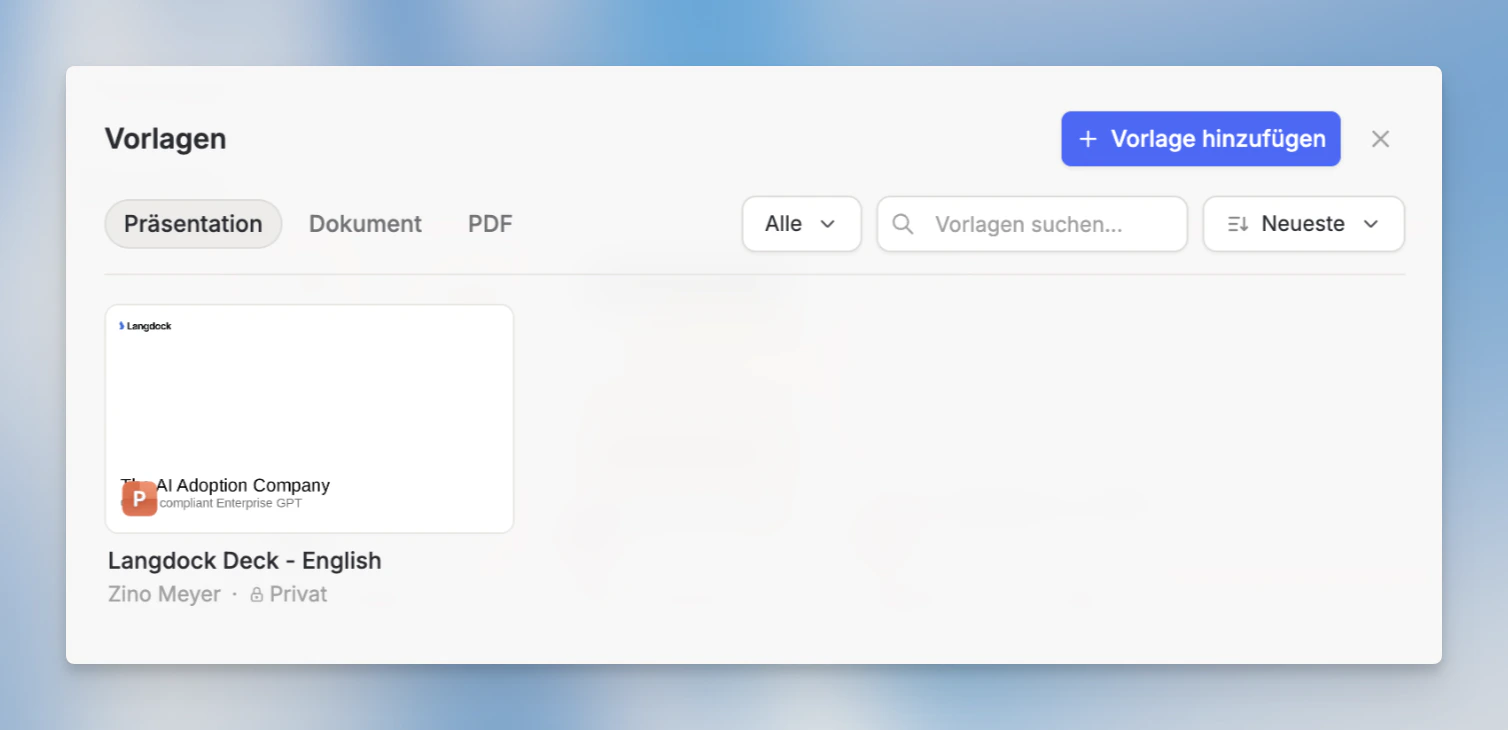
Filtern und sortieren
In der Galerie kannst du Vorlagen eingrenzen nach:- Typ: Präsentation, Dokument oder PDF
- Eigentümerschaft: Alle Vorlagen, nur deine oder mit dir geteilte
- Sortierung: Neueste zuerst, A bis Z oder meistgenutzt
Vorschau einer Vorlage
Klicke auf eine Vorlagenkarte, um eine Vollbildvorschau mit einem Karussell aller Seiten zu öffnen. So siehst du Layout und Inhalt, bevor du dich entscheidest.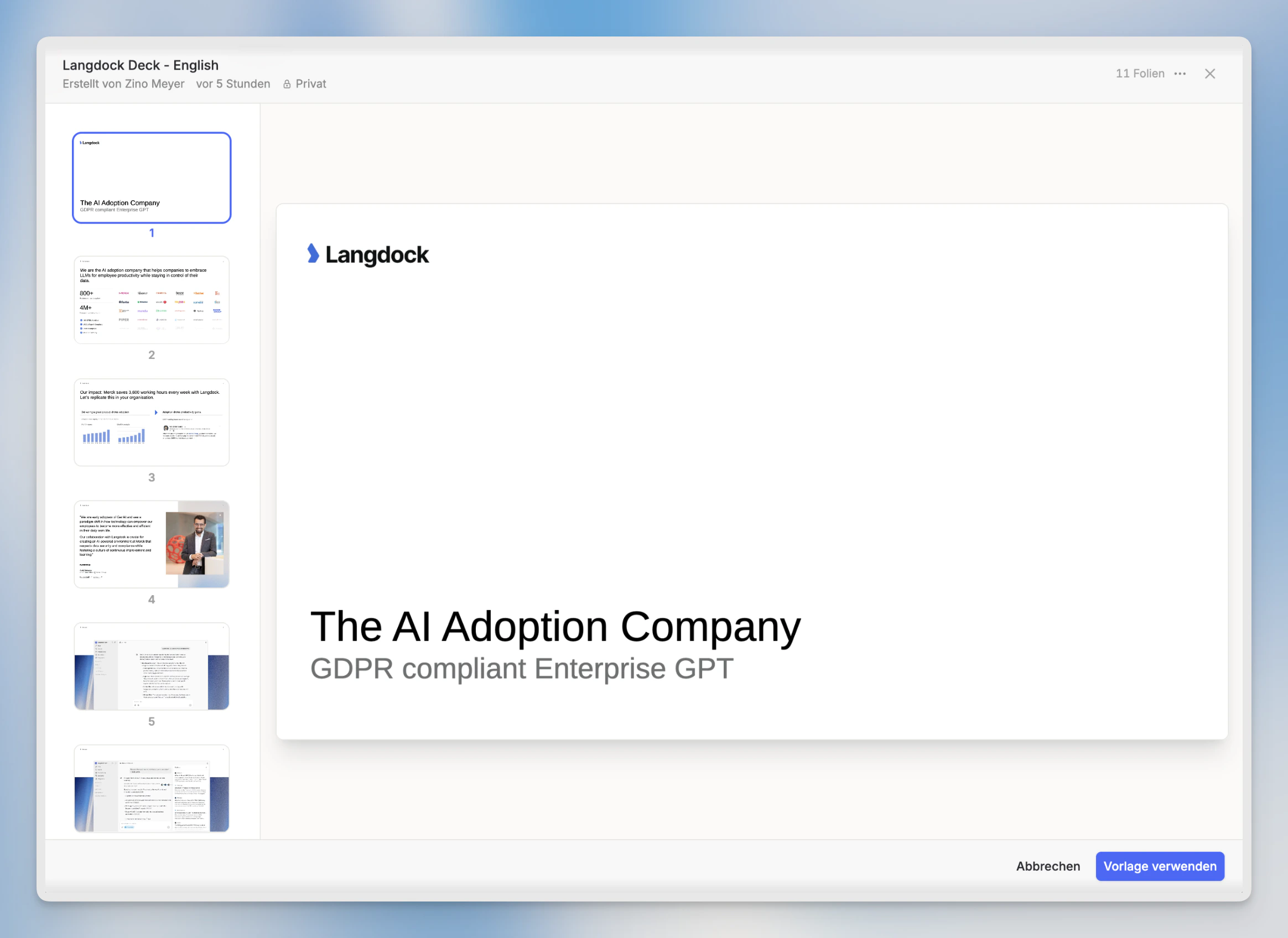
Vorlage verwenden
Klicke in der Vorschau auf Vorlage verwenden, um einen neuen Chat mit der bereits angehängten Vorlage zu öffnen. Langdock verwendet beim Generieren deiner Datei das Format und den Stil der Vorlage.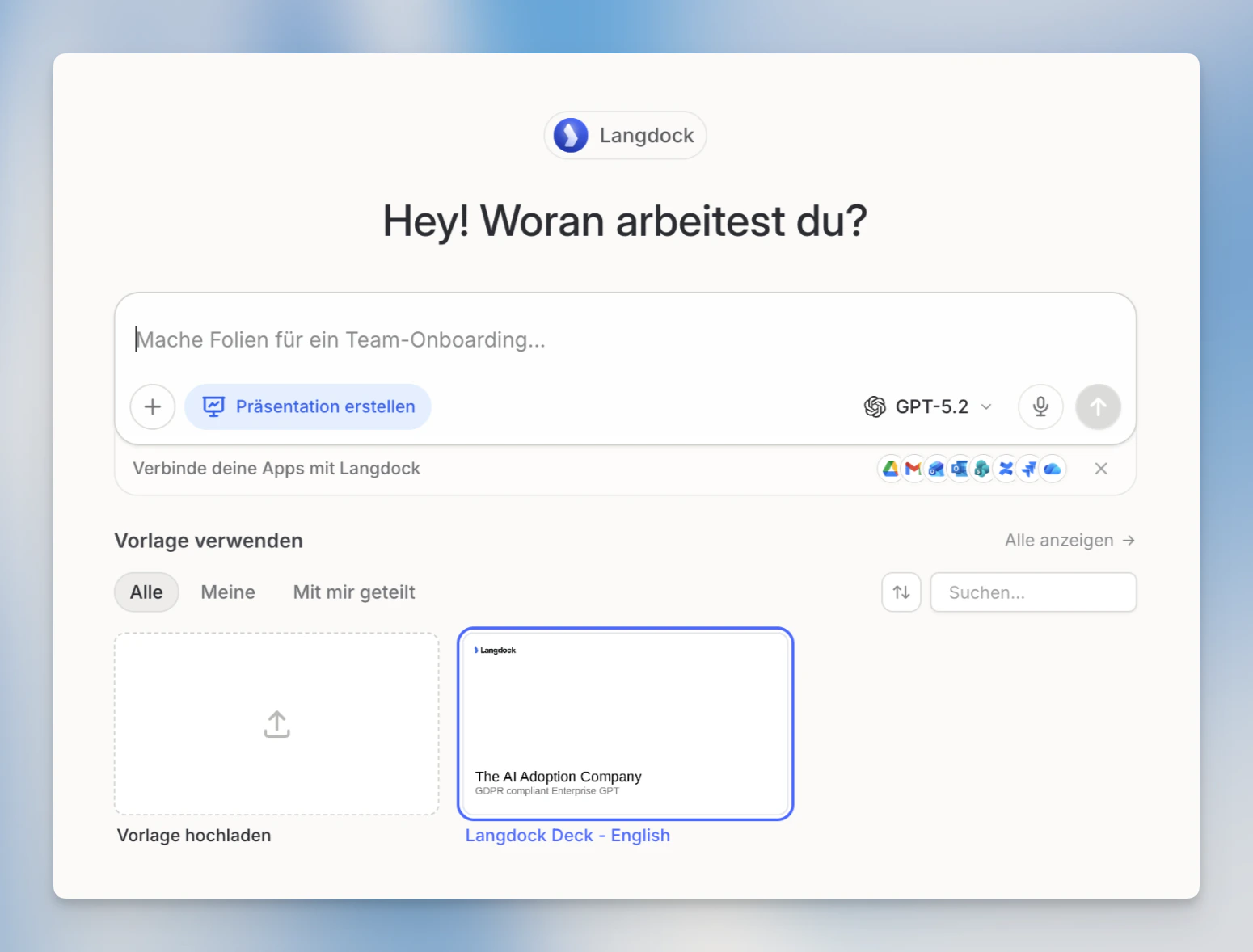
Vorlage hochladen
Vorlagengalerie öffnen
Klicke in Dateien auf Alle Vorlagen, um die Galerie zu öffnen, und dann auf + Vorlage hinzufügen. Du kannst eine Datei auch direkt per Drag-and-drop in den Galerie-Dialog ziehen.
Datei hochladen
Du hast zwei Möglichkeiten, die Datei bereitzustellen:
- Von deinem Computer: Wähle eine Datei direkt aus. Unterstützte Formate:
.pptx,.ppt,.potx,.docx,.dotx,.pdf(max. 100 MB). - Aus einer verbundenen Integration: Importiere aus Google Drive, OneDrive oder einer anderen verbundenen Quelle über die Integrationsauswahl im Upload-Dialog.
Analyse abwarten
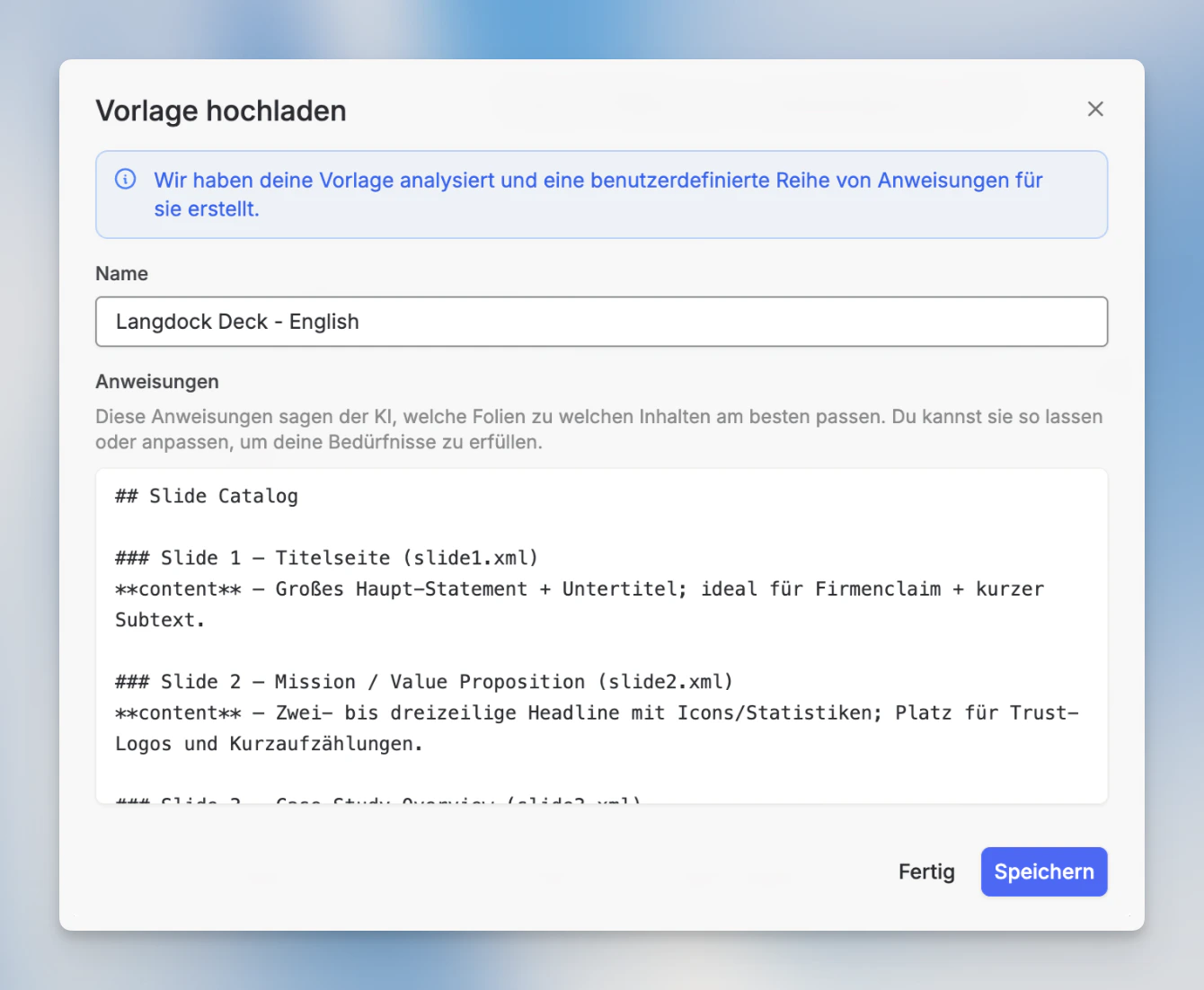
Langdock analysiert die Datei und schlägt automatisch einen Namen und eine Beschreibung vor. Das dauert einen Moment. Während der Analyse siehst du einen Fortschrittsindikator.
Vorlagen verwalten
Jede Vorlagenkarte hat ein Kontextmenü mit folgenden Aktionen:| Aktion | Beschreibung |
|---|---|
| Bearbeiten | Name und Anweisungen der Vorlage ändern |
| Teilen | Mit bestimmten Nutzern oder Gruppen teilen |
| Herunterladen | Originaldatei herunterladen |
| Löschen | Vorlage dauerhaft entfernen |
Vorlagen teilen
Du kannst eine Vorlage mit einzelnen Nutzern oder Gruppen in deinem Workspace teilen. Öffne den Teilen-Dialog über das Kontextmenü der Vorlagenkarte, suche nach Nutzern oder Gruppen und bestätige.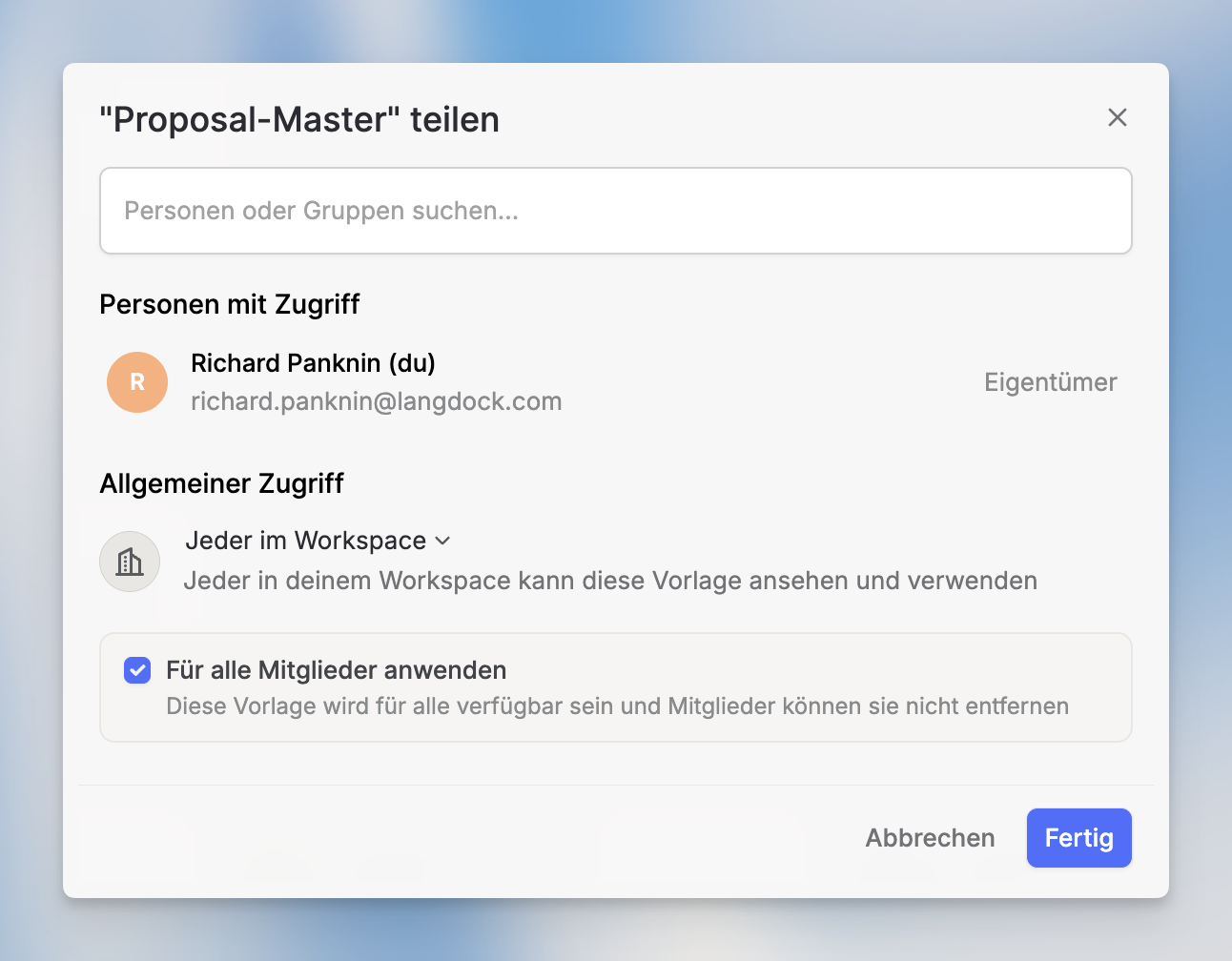
- Mit Nutzern und Gruppen teilen: Standardmäßig für alle aktiviert. Jeder Nutzer kann eine Vorlage mit bestimmten Personen oder Gruppen teilen.
- Im Workspace verfügbar machen: Standardmäßig nur für Admins. Nur Admins können eine Vorlage für den gesamten Workspace freigeben.
Admin: Vorlagen aktivieren
Vorlagen basieren auf Skills und setzen voraus, dass Skills in deinem Workspace aktiviert sind. Wenn Skills deaktiviert sind, erscheinen keine Vorlagen in Dateien oder im Chat.Gehe zu Einstellungen > Workspace, um die Verfügbarkeit von Skills für deinen Workspace zu verwalten.